

Apa itu KiCad?KiCad adalah perangkat lunak gratis dan mudah diunduh yang digunakan untuk automasi desain elektronik (EDA) dan desain berbantuan komputer (CAD). Saat menggunakan program ini, skema desain PCB dapat direalisasikan dari sirkuit listriknya. Di dalamnya, ada alat yang memungkinkan pembuatan bill of material (BOM), karya seni, tampilan 3D komponen PCB + dan file gerber. Tujuan dokumen ini adalah untuk memandu klien Bittele melalui proses langkah demi langkah khusus untuk menghasilkan file gerber menggunakan KiCad. Demikian pula, panduan untuk mengekspor gerber menggunakan program lain yang umum digunakan (Elang) dapat ditemukan di sini.Apa itu file Gerber?File Gerber adalah karya seni dari lapisan yang akan digunakan untuk membangun papan setelah dibuat. Tipe file standar industri yang digunakan untuk membuat dan merakit PCB adalah tipe file gerber. Karena itu, mereka mudah dikenali dan diproses oleh peralatan manufaktur kami.Membuat File GerberPanduan ini mengasumsikan bahwa Anda telah selesai mendesain PCB Anda di dalam KiCad dan siap untuk mengekspor file gerber.1) Pilih tombol 'Plot' (terletak di sebelah ikon printer). 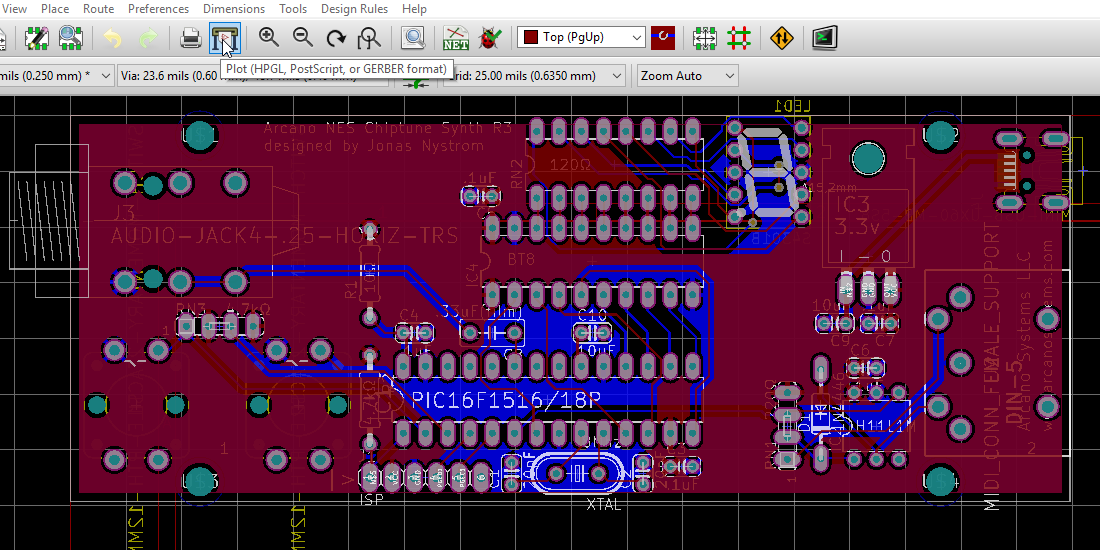 Ini akan membuka jendela plot.  Gambar di atas menunjukkan banyak lapisan berbeda yang digunakan dalam proyek contoh ini. Secara umum, hanya ada 10 lapisan yang diperlukan untuk pembuatan dan perakitan PCB (lapisan tempel tidak diperlukan untuk pembuatan saja):
 3) Di bawah jendela pesan akan ditampilkan di mana file bor sekarang telah dihasilkan. Klik pada tombol tutup untuk kembali ke jendela sebelumnya. Klik pada 'Plot' (di sebelah Hasilkan File Bor). File gerber untuk layer akan dibuat (ditampilkan sekali lagi di bawah jendela pesan), lalu klik 'Tutup'. 4) Setelah file gerber Anda dibuat, file tersebut dapat ditinjau untuk mengetahui kemungkinan kesalahan sebelum dikirim kepada kami untuk mendapatkan kutipan fabrikasi PCB. Kembali ke jendela proyek KiCad utama dan klik tombol GerbView - Gerber viewer (lihat gambar di bawah):  5) Pada jendela yang muncul, klik 'File'> 'Load Gerber File'. 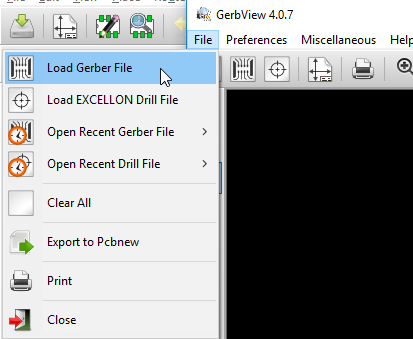 6) Pilih semua layer yang ditunjukkan dan klik 'Buka'.  7) Dengan cara yang sama, klik 'File'> 'Load EXCELLON Drill File'.  8) Pilih file bor dan klik 'Buka'. 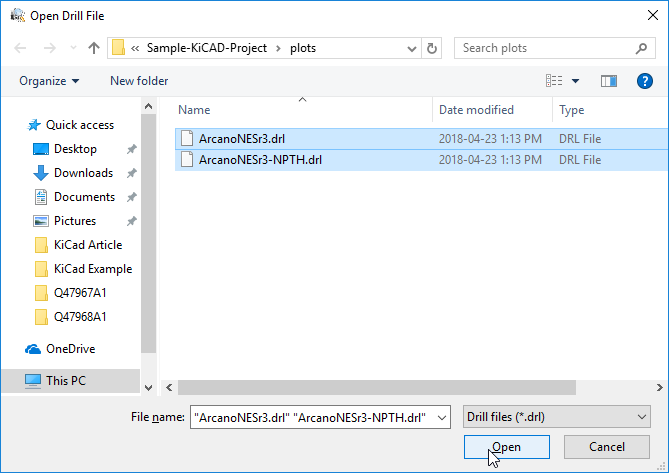 Perhatikan di sini bahwa 2 file bor telah dibuat. Yang pertama merupakan 'lubang bor berlapis' sedangkan yang kedua mewakili 'lubang bor berlapis'. Ini akan mengarahkan kita untuk melihat 11 file, bukan 10 file nanti. 9) Setelah semua layer Anda telah diimpor ke GerbView, Anda dapat melakukan semua pemeriksaan akhir Anda (Anda dapat melihat setiap layer satu per satu dan seterusnya). Setelah Anda puas bahwa desain Anda benar, Anda akan siap untuk mengutip dan memesan papan Anda. 10) Arahkan ke direktori di komputer Anda di mana proyek KiCad Anda berada. Pilih dan zip 11 file berikut:  Daftar yang menjelaskan setiap jenis file dapat dilihat di bawah:
|
Artikel dan gambar dari internet, jika ada pelanggaran harap hubungi kami untuk menghapus.
NeoDen menyediakan solusi jalur perakitan smt lengkap, termasuk oven reflow SMT, mesin gelombang solder, mesin pilih dan tempat, printer pasta solder, pemuat PCB, pembongkar PCB, pembuat chip, mesin SMT AOI, mesin SMT SPI, mesin SMT X-Ray, Peralatan jalur perakitan SMT, Peralatan produksi PCB, suku cadang smt, dll. Jenis mesin SMT yang mungkin Anda perlukan, silakan hubungi kami untuk informasi lebih lanjut:
Hangzhou NeoDen Technology Co, Ltd
Web: www.neodentech.com
Email: info@neodentech.com